
583 words
3 minutes
Windows 从零部署 WordPress 全流程指南
在 Linux 中,借助运维面板和 Docker 可以非常方便地部署 WordPress;但在 Windows Server 上,我尚未发现类似工具,因此尝试使用最原始的方式进行部署,以此记录全过程。
本文环境:Windows Server 2022
准备工作
- Microsoft Visual C++ Redistributable Package(MySQL 依赖环境)
- MySQL
- nginx
- php
- WordPress 或 WordPress(简体中文)(本教程以英文版为例)
- RunHiddenConsole

安装各组件
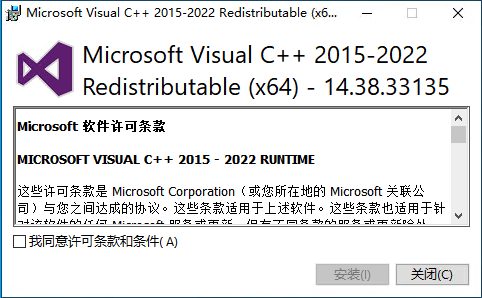
Microsoft Visual C++ Redistributable Package
直接运行安装程序并同意许可协议。
MySQL
用于 WordPress 的数据库支持。
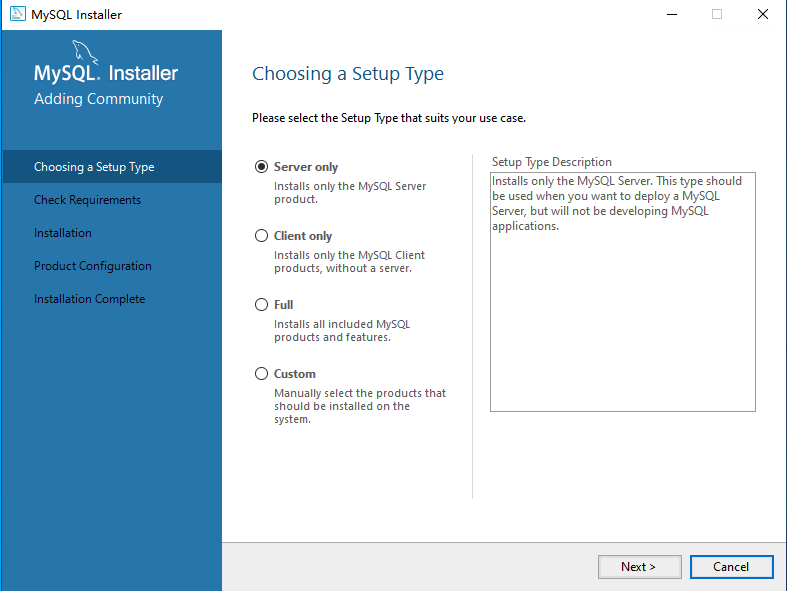
- 启动安装程序,选择
Server only,其余保持默认设置。 - 安装过程中设置
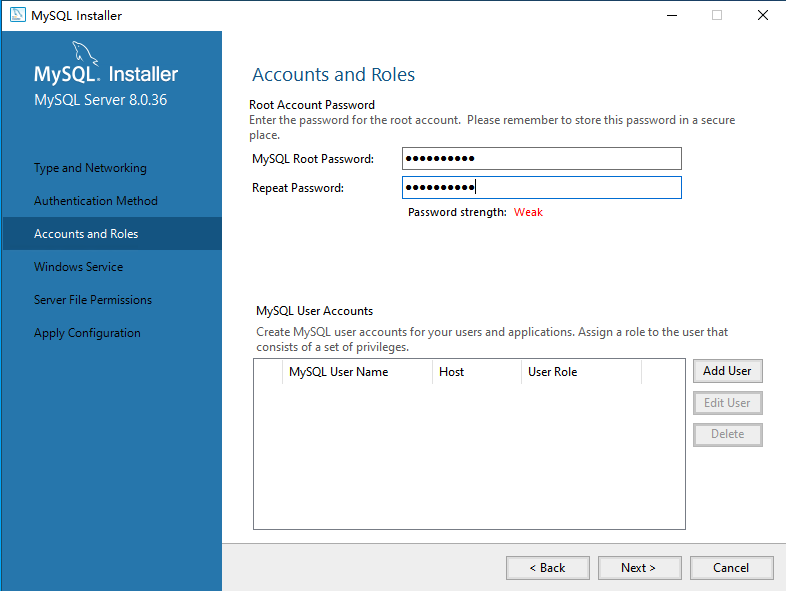
root密码,请务必牢记。
nginx
作为 Web 服务器,负责响应网页请求。
- 解压至任意位置(如:
C:\server\nginx) - 运行
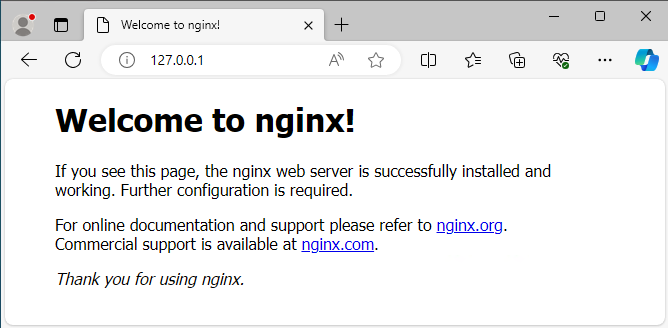
nginx.exe,在浏览器访问 http://127.0.0.1 显示成功页面即代表运行正常。
停止 nginx:
cd C:\server\nginxnginx.exe -s stopphp
WordPress 是使用 php 编写的,必须安装。
- 解压至
C:\server\php,后续进行配置。
WordPress
- 解压至
C:\server\wordpress,即为网站根目录。
RunHiddenConsole
- 解压
x64中的RunHiddenConsole.exe至C:\server,用于后台静默运行服务。
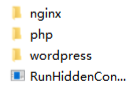
最终目录结构如下:
配置步骤
1. 创建数据库
打开 MySQL 8.0 Command Line Client,输入密码后执行:
CREATE DATABASE wordpress;2. 配置 nginx
编辑 nginx\conf\nginx.conf:
修改 location /
location / { root C:/server/wordpress; index index.html index.htm index.php;}启用并修改 location ~ \.php$
取消注释,修改如下:
location ~ \.php$ { root C:/server/wordpress; fastcgi_pass http://127.0.0.1:9000; fastcgi_index index.php; fastcgi_param SCRIPT_FILENAME $document_root$fastcgi_script_name; include fastcgi_params;}3. 配置 php
复制 php.ini-development 为 php.ini,并修改以下内容:
设置扩展目录:
extension_dir = "C:\server\php\ext"启用 pathinfo 支持:
cgi.fix_pathinfo=1启用 MySQL 扩展:
在文件末尾添加:
;mysql extensionextension=php_mysqli.dll4. 启动 nginx 和 php
在命令行中运行:
start C:\server\nginx\nginx.exeC:\server\php\php-cgi.exe -b http://127.0.0.1:9000 -c C:\server\php\php.ini注意:第二条命令窗口会停留,不要关闭。

自动化启动脚本
start.bat
@echo offset PHP_FCGI_MAX_REQUESTS=1000
RunHiddenConsole C:\server\php\php-cgi.exe -b http://127.0.0.1:9000 -c C:\server\php\php.iniRunHiddenConsole C:\server\nginx\nginx.exeexitstop.bat
@echo offtaskkill /F /IM nginx.exe > nultaskkill /F /IM php-cgi.exe > nulexit初始化 WordPress
-
浏览器访问 http://127.0.0.1,点击
Let’s go -
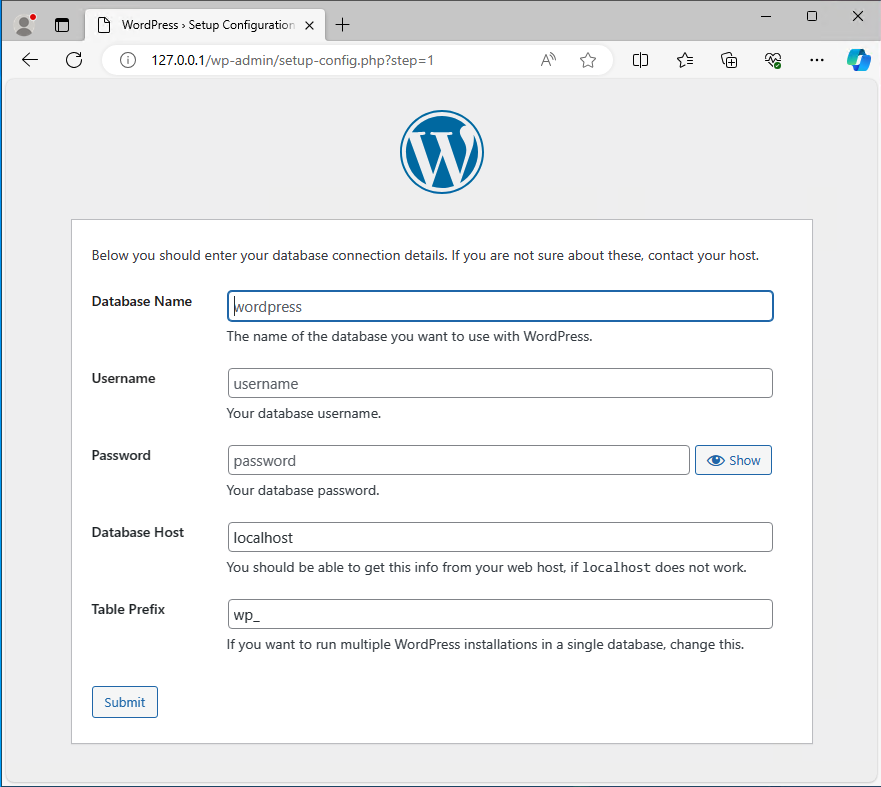
填写数据库信息:
- Database Name: wordpress
- Username: root
- Password: 安装 MySQL 时设置的密码
- 其余默认
-
点击
Submit→Run the installation -
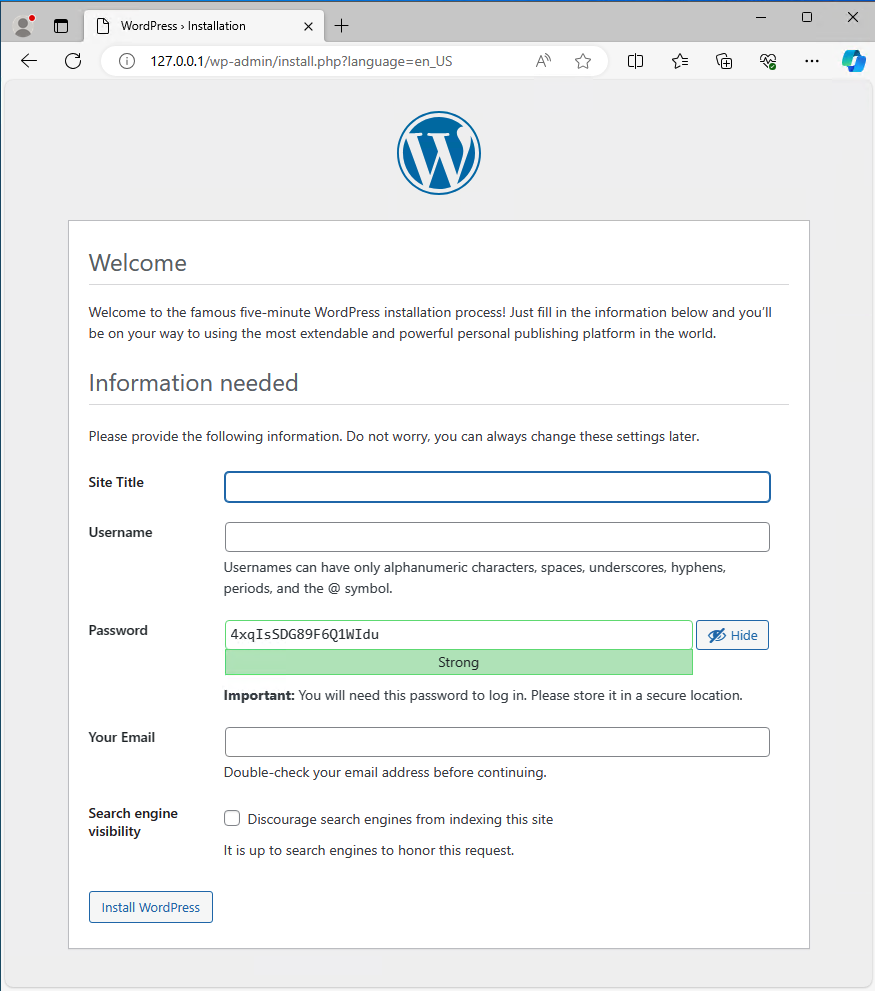
设置网站信息:
- Site Title
- Username / Password(用于登录后台)
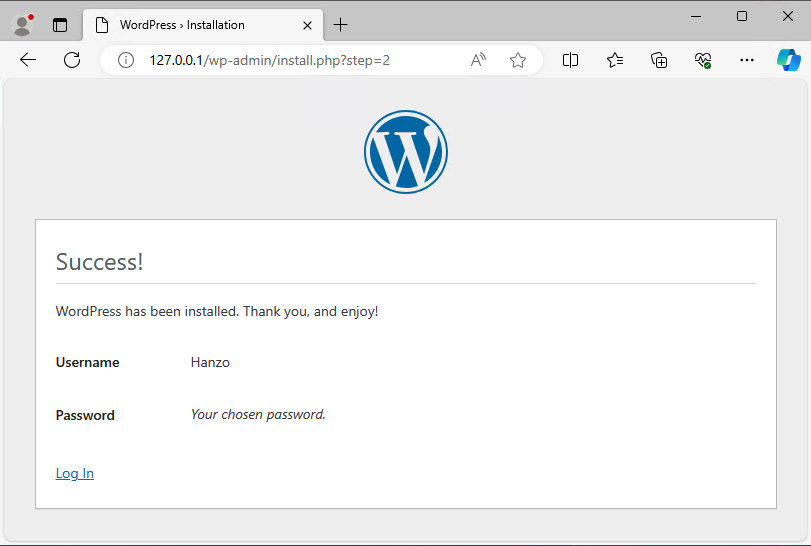
- 安装成功页面:
-
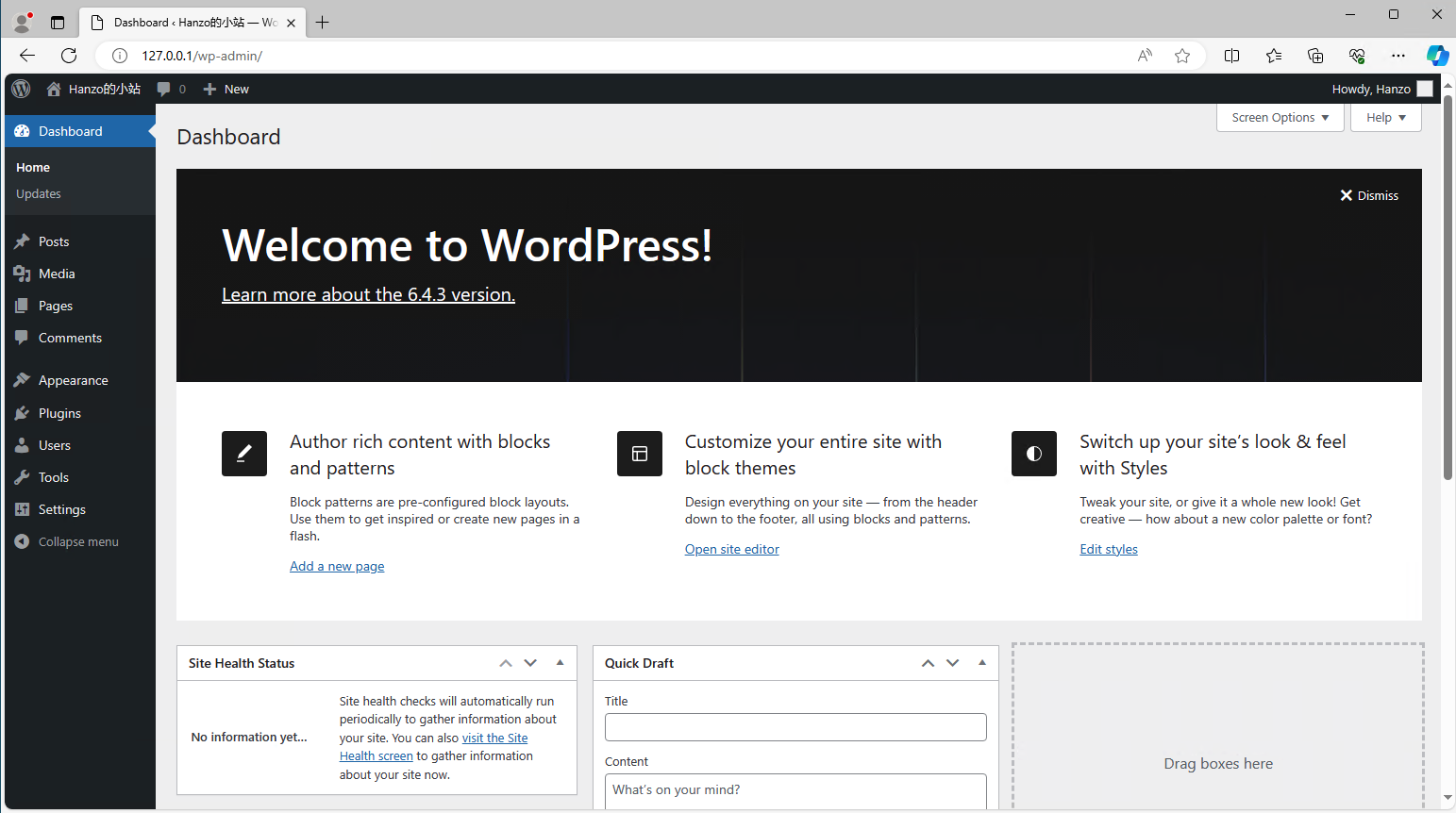
访问主页:http://127.0.0.1
参考资料
Windows 从零部署 WordPress 全流程指南
https://blog.hanzogenji.cn/posts/windows_wordpress/